手机端
手机端 设为首页
设为首页 收藏本站
收藏本站 

 当前位置:
当前位置: 

BLE蓝牙调试助手是面向蓝牙设备管理与数据测试的实用工具。软件支持扫描周边低功耗蓝牙设备,并显示相关连接信息。用户可查看设备服务与特征值内容,便于分析通信状态。BLE蓝牙调试助手app免费下载内置数据收发功能,支持多种传输方式与参数配置。日志记录系统能够保存通信过程信息,方便后续查看与整理!
BLE蓝牙调试助手怎么用
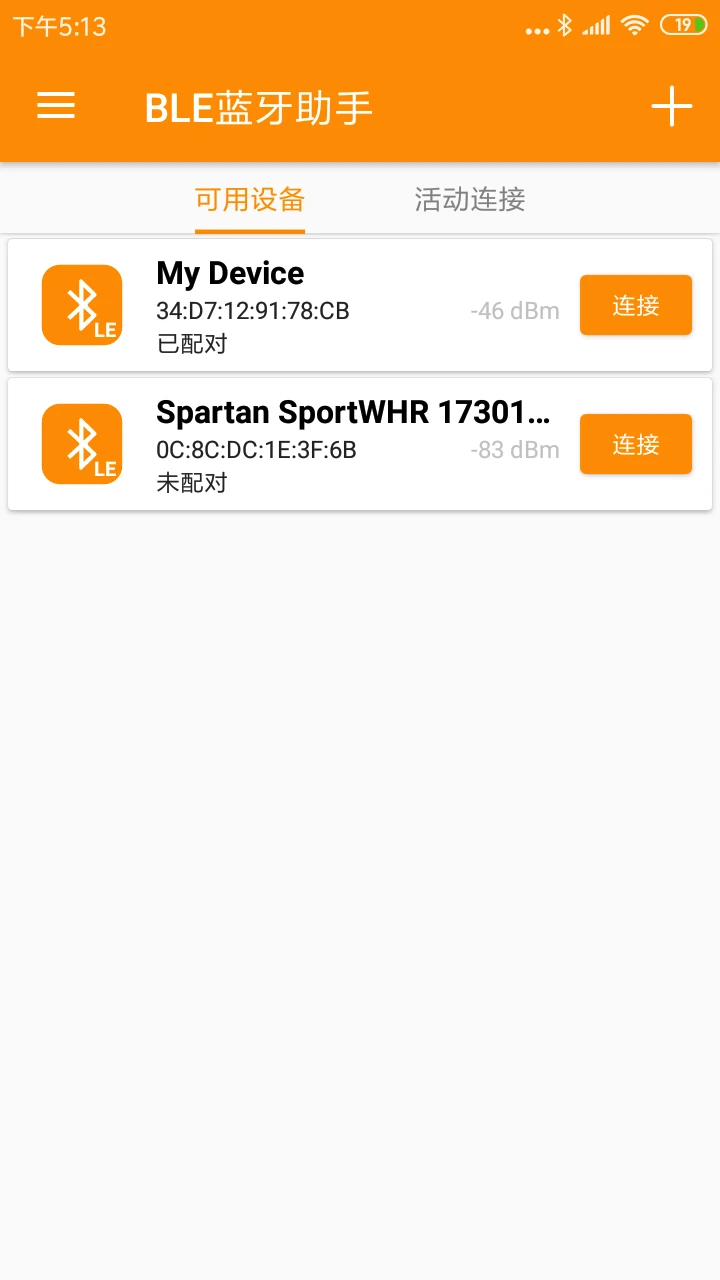
1、首先在本站下载安装好BLE蓝牙调试助手,返回界面打开软件;
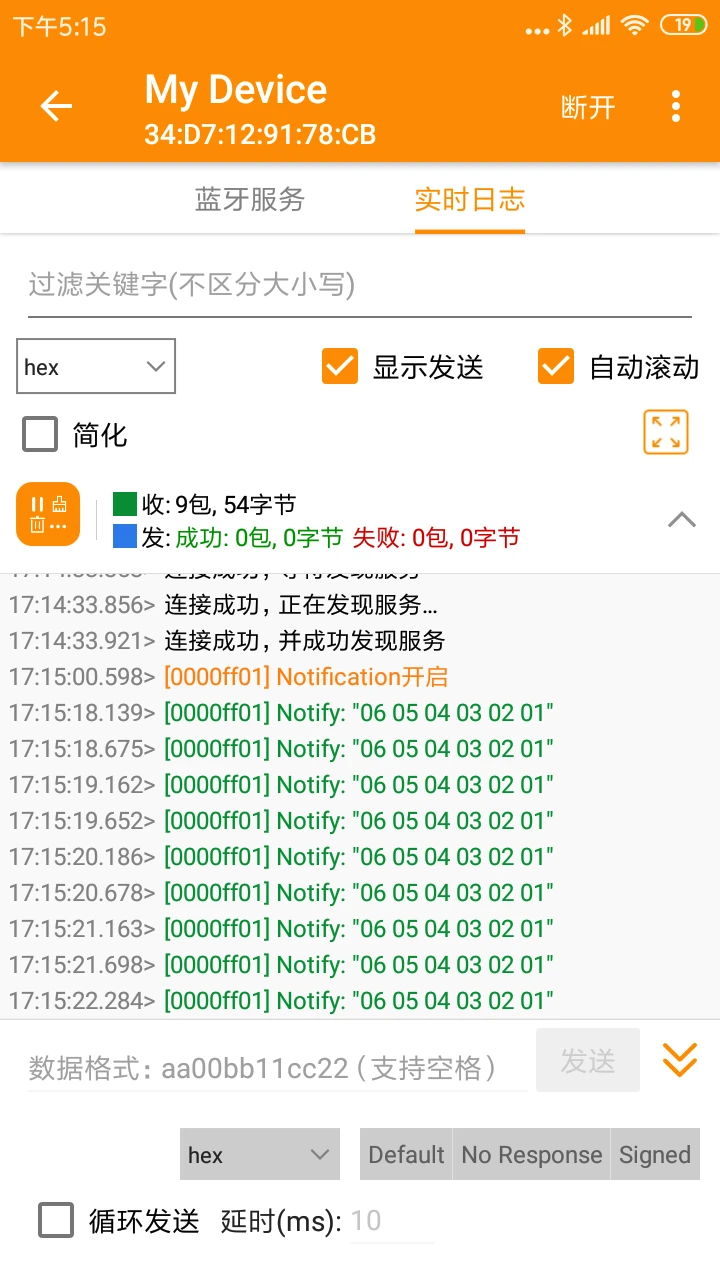
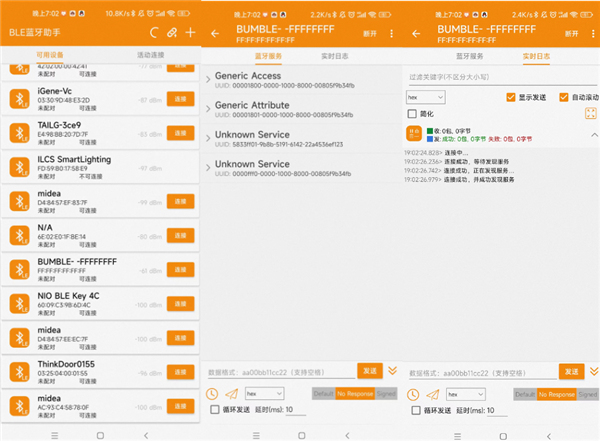
2、到BUMBLE这个设备,点击连接,连上之后,就会看到4个蓝牙服务,实时日志里也会看到连接状态的提示;
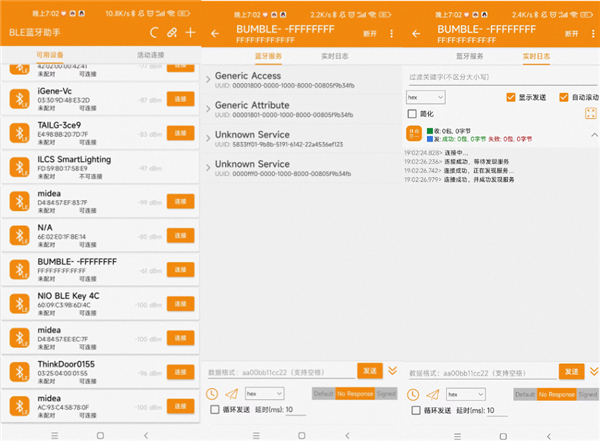
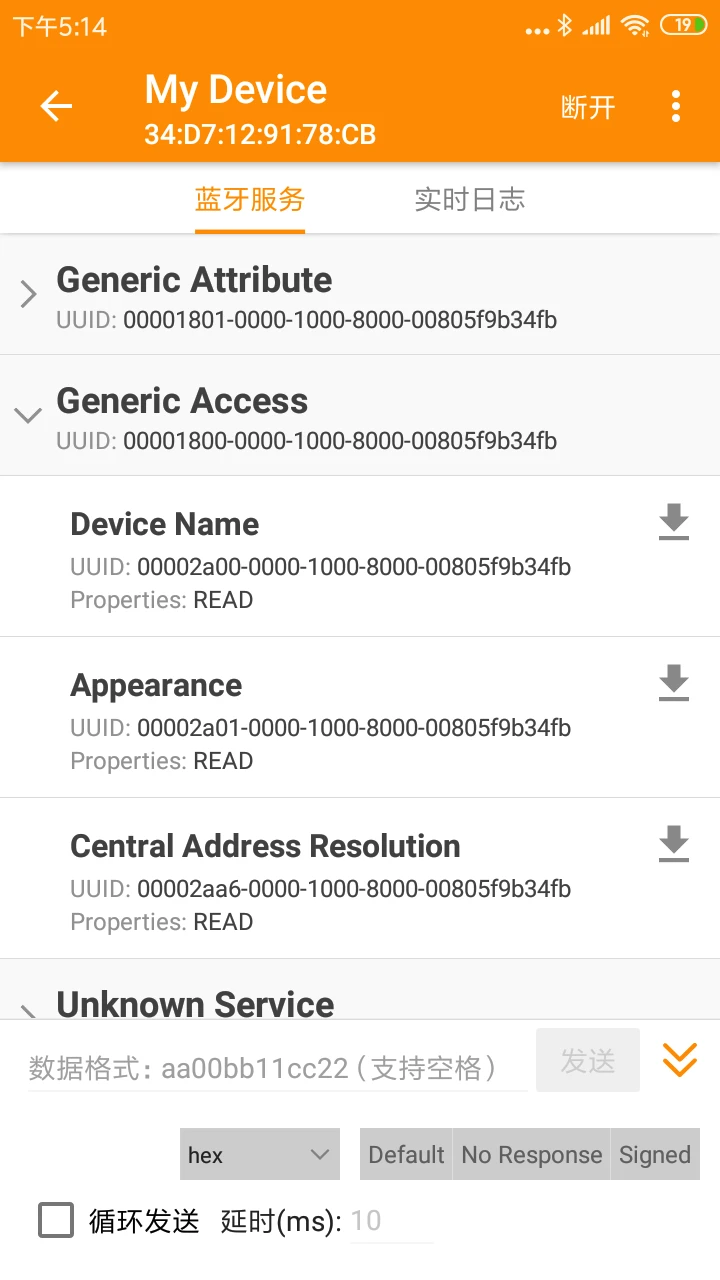
3、蓝牙连上之后,可以看到一共四个蓝牙服务,Generic Access、Generic Attribute以及两个Unknown
Service;
在我理解,服务,就是蓝牙设备提供功能的意思,比如可以通过“开灯服务”去开启或关闭灯这种感觉,那就先了解下已知的两个服务吧。
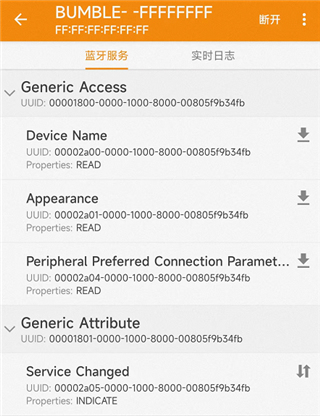
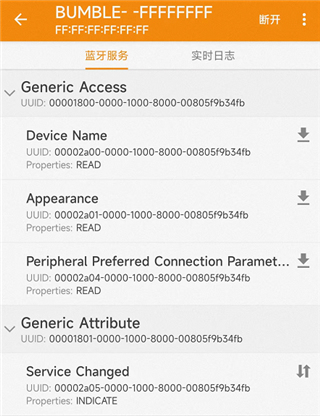
Generic Access的含义是“通用访问”,下面有:
Device Name,设备名;
Appearance,说明自己是个什么设备(比如蓝牙鼠标);
Peripheral Preferred Connection Parameters,外设首选连接参数;
Generic Attribute的含义是“通用属性”,下面有:
Service Changed,服务改变;
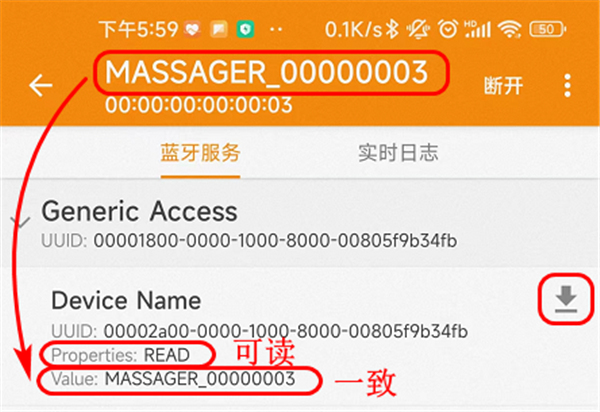
4、比如服务Generic Access里面有个特性是Device Name
设备名,属性Properties为Read可读,界面有个向下的箭头代表download,点击就能读出Value,和最上面的蓝牙名称是一致的;
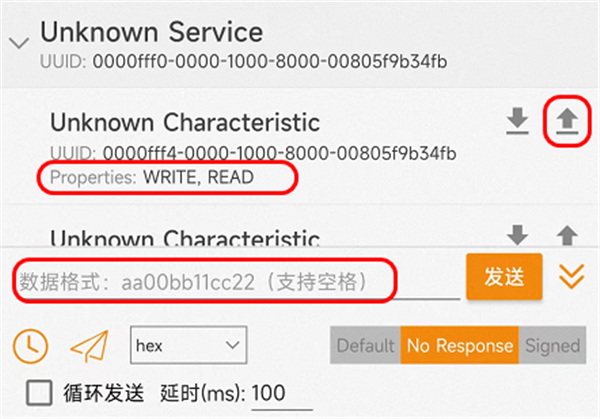
5、对于属性Properties为Write可写的特性,点击向上的箭头upload可对此Characteristic进行写数据,然后点击发送;
实时日志那里有记录,可以看到自己发送的数据;
BLE蓝牙调试助手怎么开启权限
1、打开软件同意相关的协议规定
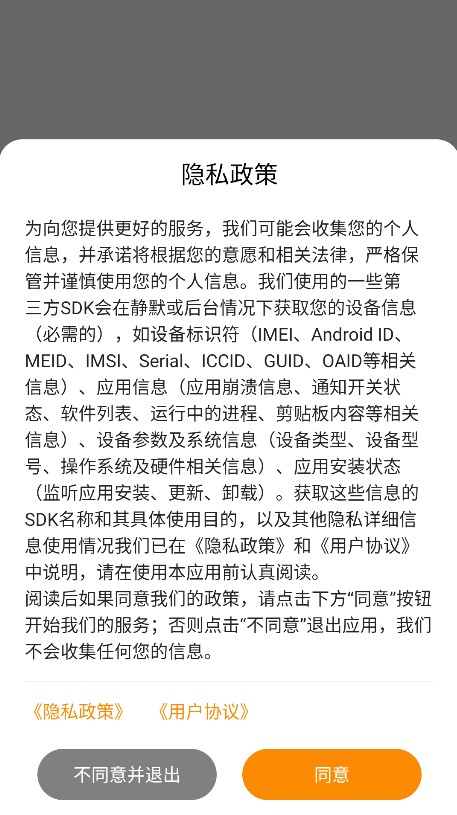
2、然后根据要求申请权限
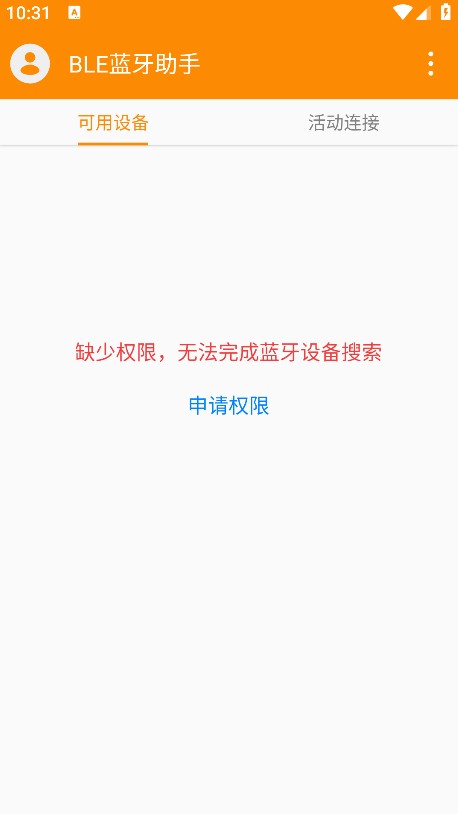
3、点击弹框中的立即授权
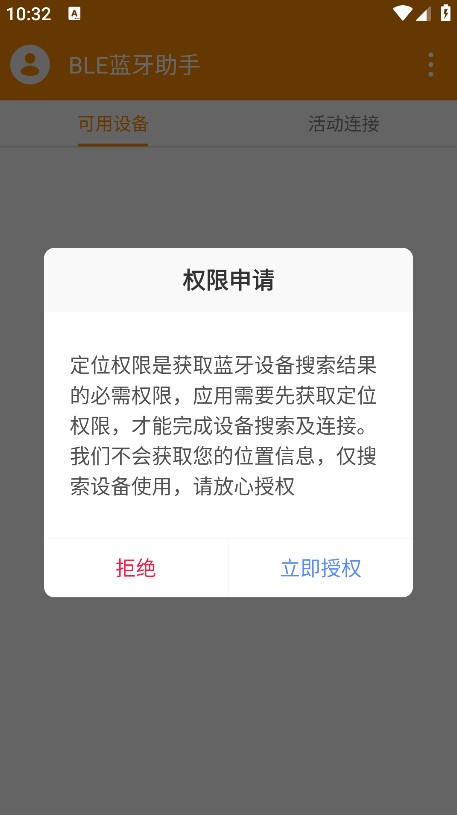
4、软件会自动对附近的蓝牙设备进行扫描
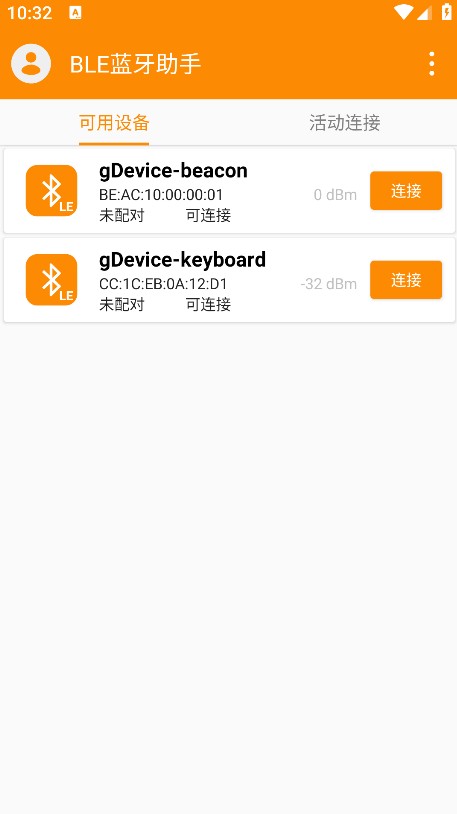
5、点击连接即可进行设置
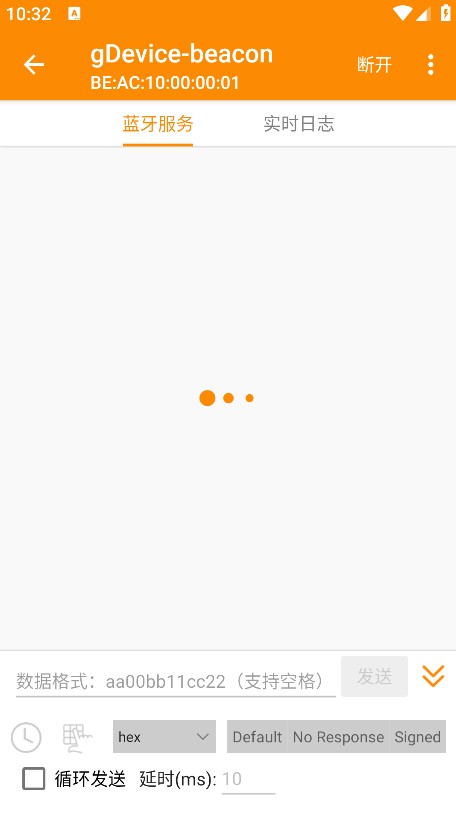
6、完成后还可以查看活动日志
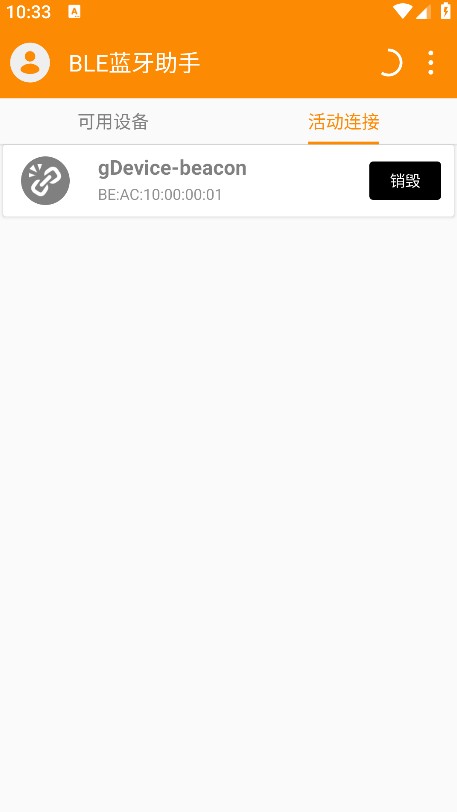
BLE蓝牙调试助手怎么连接多台设备
1、扫描设备
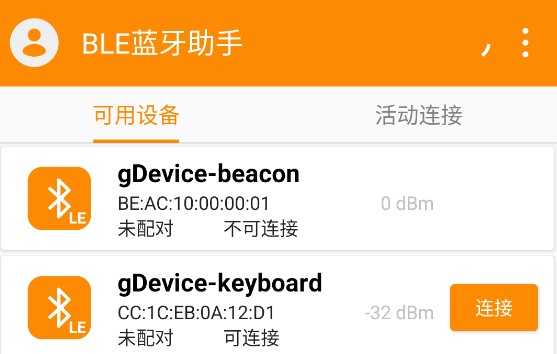
打开BLE蓝牙助手App,进入设备扫描界面。确保手机蓝牙已开启,并授予App必要的蓝牙权限。点击“扫描”按钮,App将开始搜索周边的BLE设备。2、选择多个设备
在扫描结果列表中,勾选需要连接的目标设备。若App支持收藏功能,可提前收藏常用设备,便于快速连接。3、发起连接
点击“连接”按钮,App将依次或同时向选中的设备发起连接请求。连接成功后,设备状态会显示为“已连接”,并可能显示信号强度(RSSI)等信息。4、管理多设备连接
在App的设备管理界面,可查看所有已连接的设备列表。支持对单个设备进行数据读写、通知订阅等操作。可断开某个设备的连接,或批量断开所有设备。
BLE蓝牙调试助手主要功能
1、支持BLE4.0及以上蓝牙外设通讯
2、实时扫描蓝牙设备并显示信号强度,连接后自动枚举服务与特征值,支持特征值读写,支持notification开启和关闭
3、增加显示蓝牙设备广播包的可解析内容,包括Manufacturer Specific Data、Flags等
4、增加切换到从机模式功能,即手机可以发送广播,作为外设供其他主机连接
5、加收藏选项,更快发现目标设备,可以随时取消收藏
6、通过扫描BLE蓝牙设备mac地址对应的二维码,可以快速连接到设备
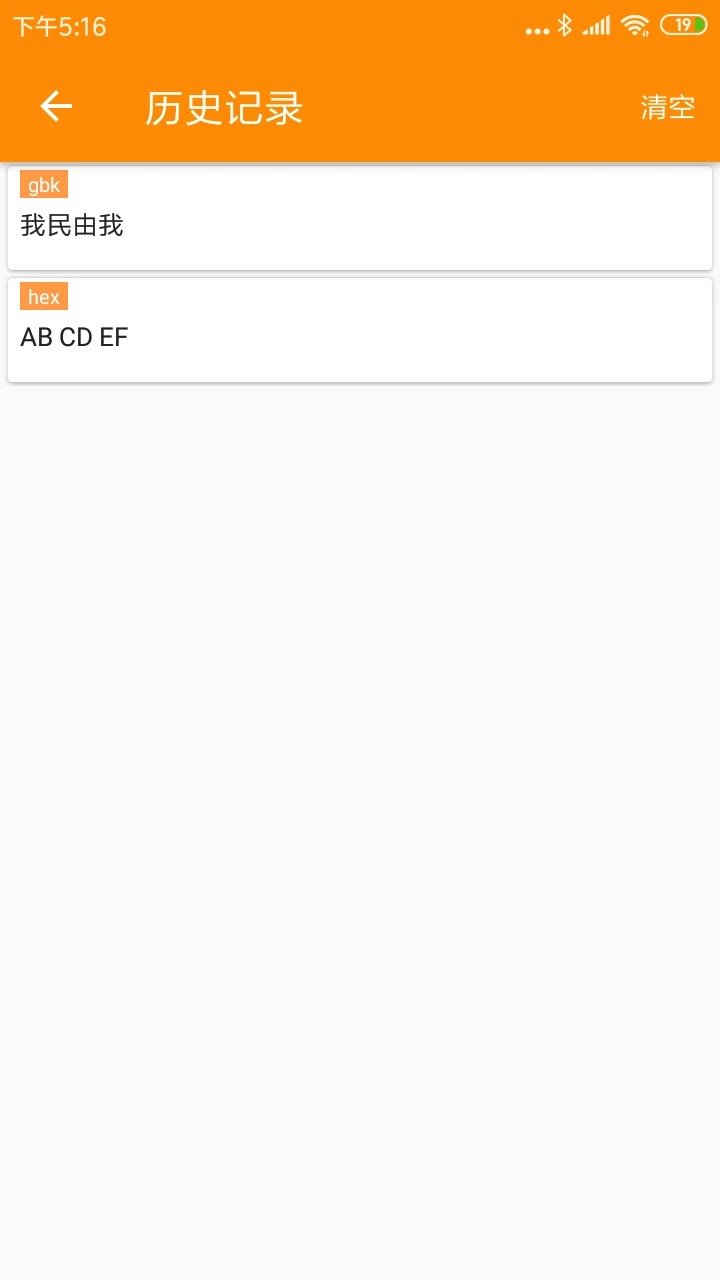
7、支持数据发送配置,支持单次发送、定时发送、连续发送以及文件发送
8、支持数据接收配置,支持实现显示、实时保存至文件,文件路径可自定义
9、日志功能,查看蓝牙连接与通讯日志,支持邮件发送日志
10、通讯配置参数持久保存,打开应用会默认加载上次配置
更新日志
-修复已知问题,提升应用稳定性和用户体验