手机端
手机端 设为首页
设为首页 收藏本站
收藏本站 

 当前位置:
当前位置: 

touchpad唤醒是提升大屏设备操作效率的辅助工具。软件可在屏幕底部生成悬浮触控板,并通过虚拟光标控制界面操作。用户能够利用光标快速访问屏幕顶部及边缘区域,减少手指移动范围。touchpad唤醒软件下载里支持点击、长按、拖动及滑动等多种交互方式,适配常见应用场景。触控板与光标样式均可自定义调整,打造更符合个人习惯的操作体验!
touchpad唤醒怎么使用
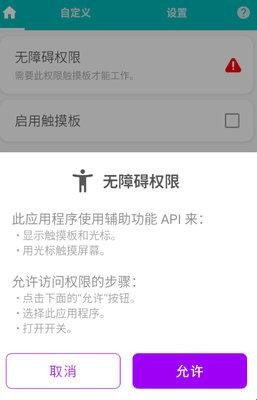
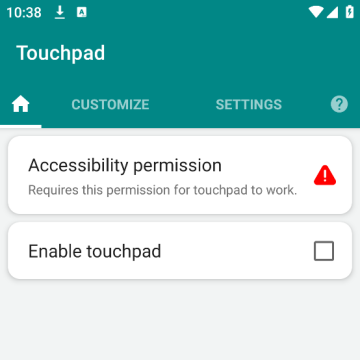
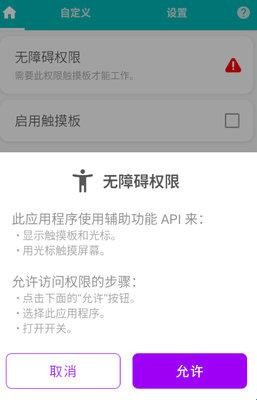
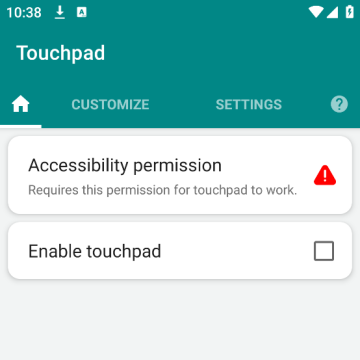
下载安装好了之后,直接打开软件它就会提醒你需要无障碍权限才能工作,直接允许给权限就行
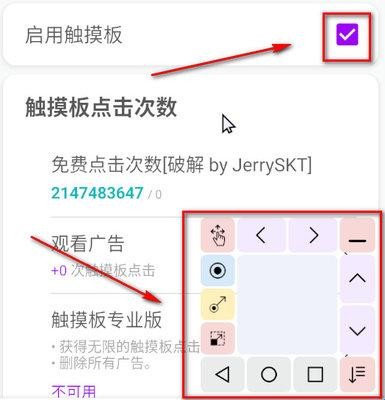
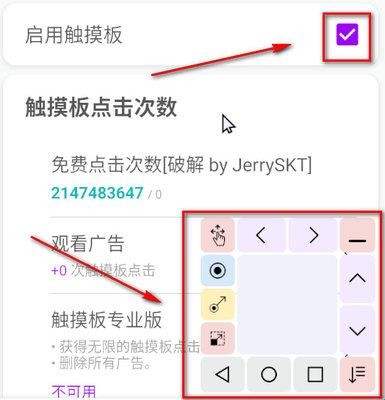
然后它就会自动给你启用触摸板,没启用的可以启用一下,然后屏幕右下角就会有一个触摸板给你使用
touchpad唤醒怎么打开软件
1,直接下载后打开软件
2,点击一个弹窗的close就可以进去了
touchpad唤醒使用说明
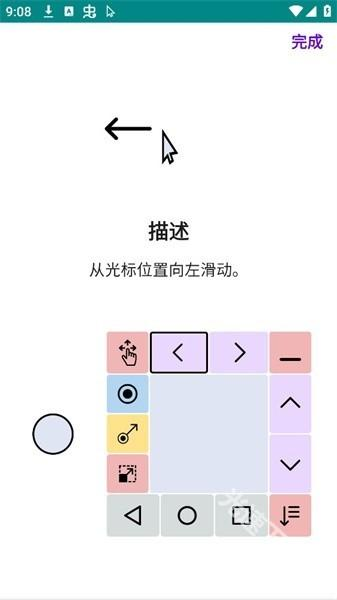
【滑动按钮】
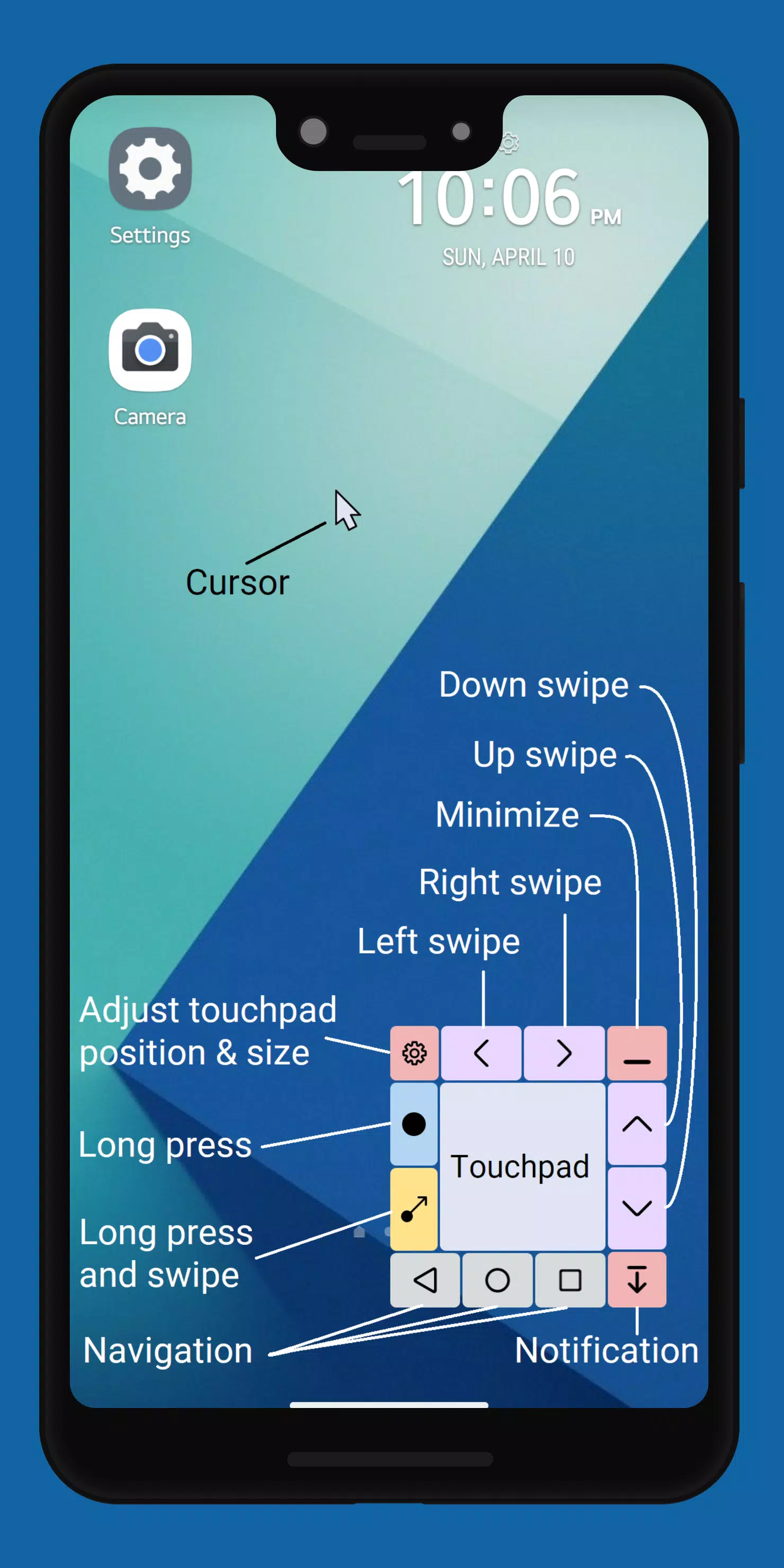
滑动屏幕上,下,左,右与一个点击。
您还可以自定义滑动的长度。
使用示例:您只需单击左侧或右侧的操作按钮,即可逐个清除通知。
【长按】
按住屏幕上的鼠标光标位置。
您可以调整长按时间。
长按和滑动/拖动
长按幻灯片的开始,它可以选择屏幕上的项目拖到幻灯片的末尾。
【注意事项】
一键打开通知面板。
【导航】
Android导航的单个操作按钮,例如主页、返回和最近应用程序。这意味着你在触摸板上有一个完整的导航栏。
【移动触摸板】
只需拖动此操作按钮即可移动整个触控板。
【截图】
你可以在不按音量和电源按钮的情况下截图。
只需单击此操作按钮即可截图。
此操作按钮仅适用于Android 9。
touchpad唤醒常见问题
问:软件的主要作用是什么?
答:通过触控板和光标帮助用户更方便操作大屏设备。
问:可以调整光标样式吗?
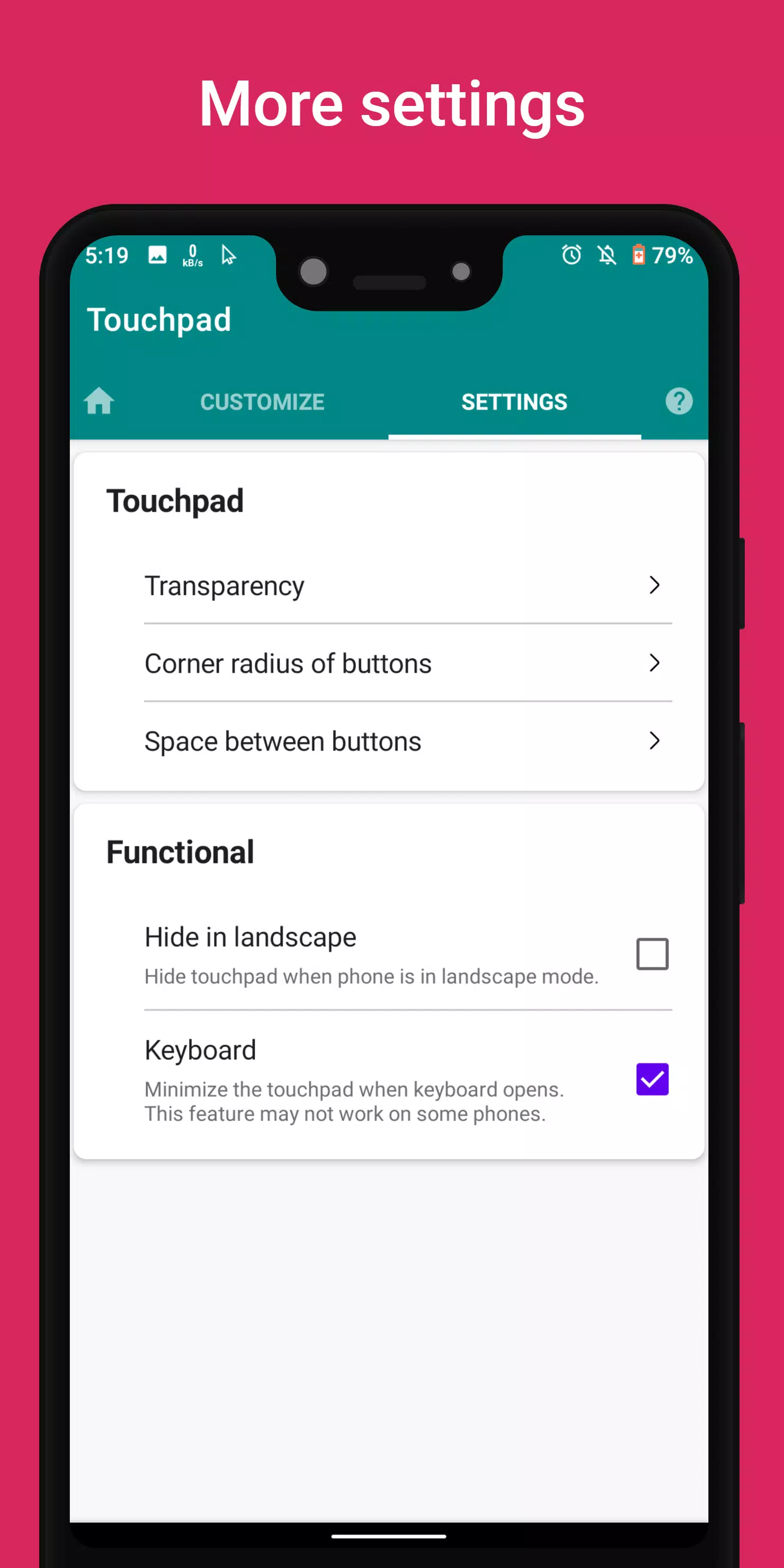
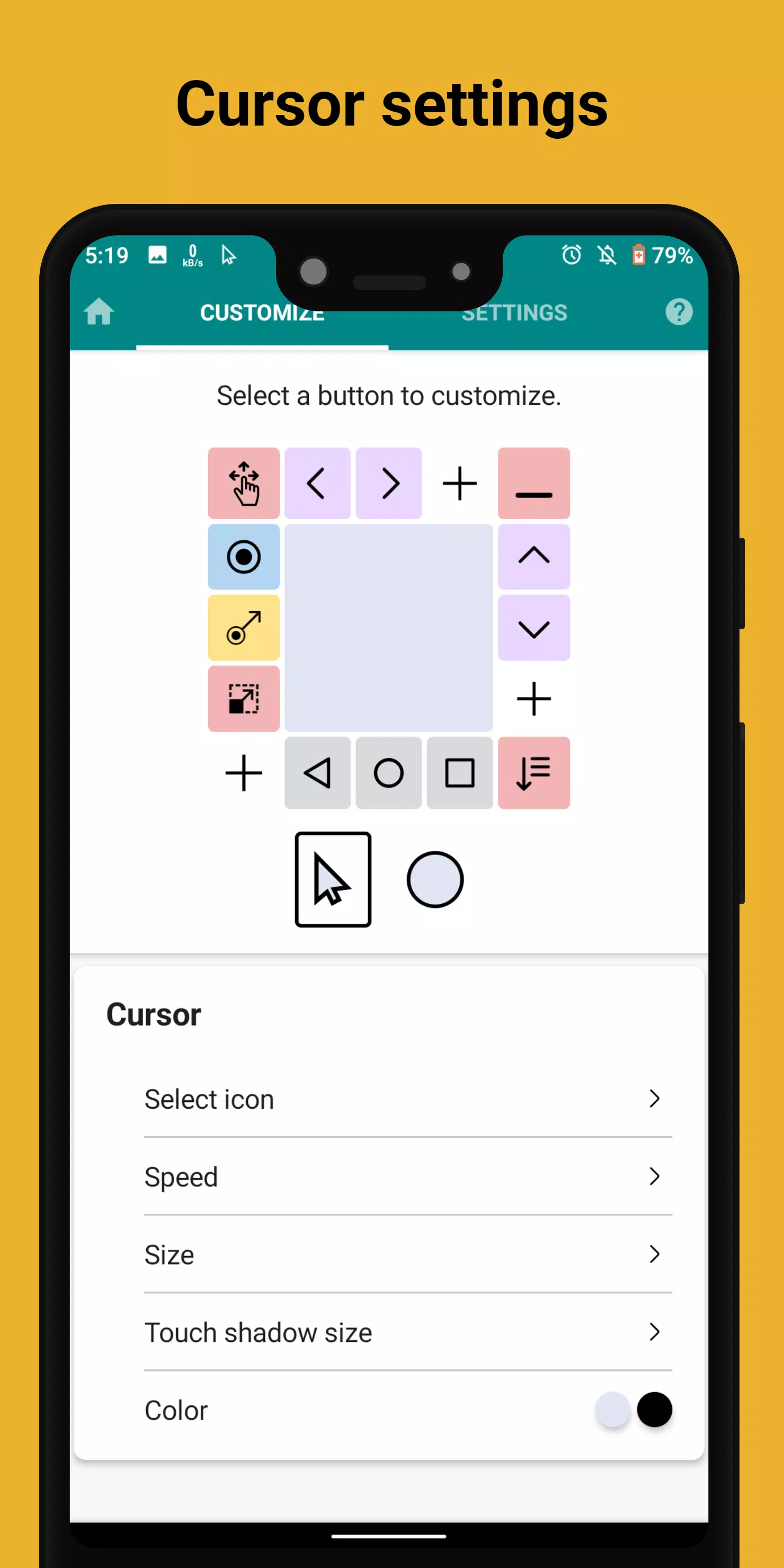
答:支持修改光标大小、颜色、图标和移动速度。
问:触控板位置能更改吗?
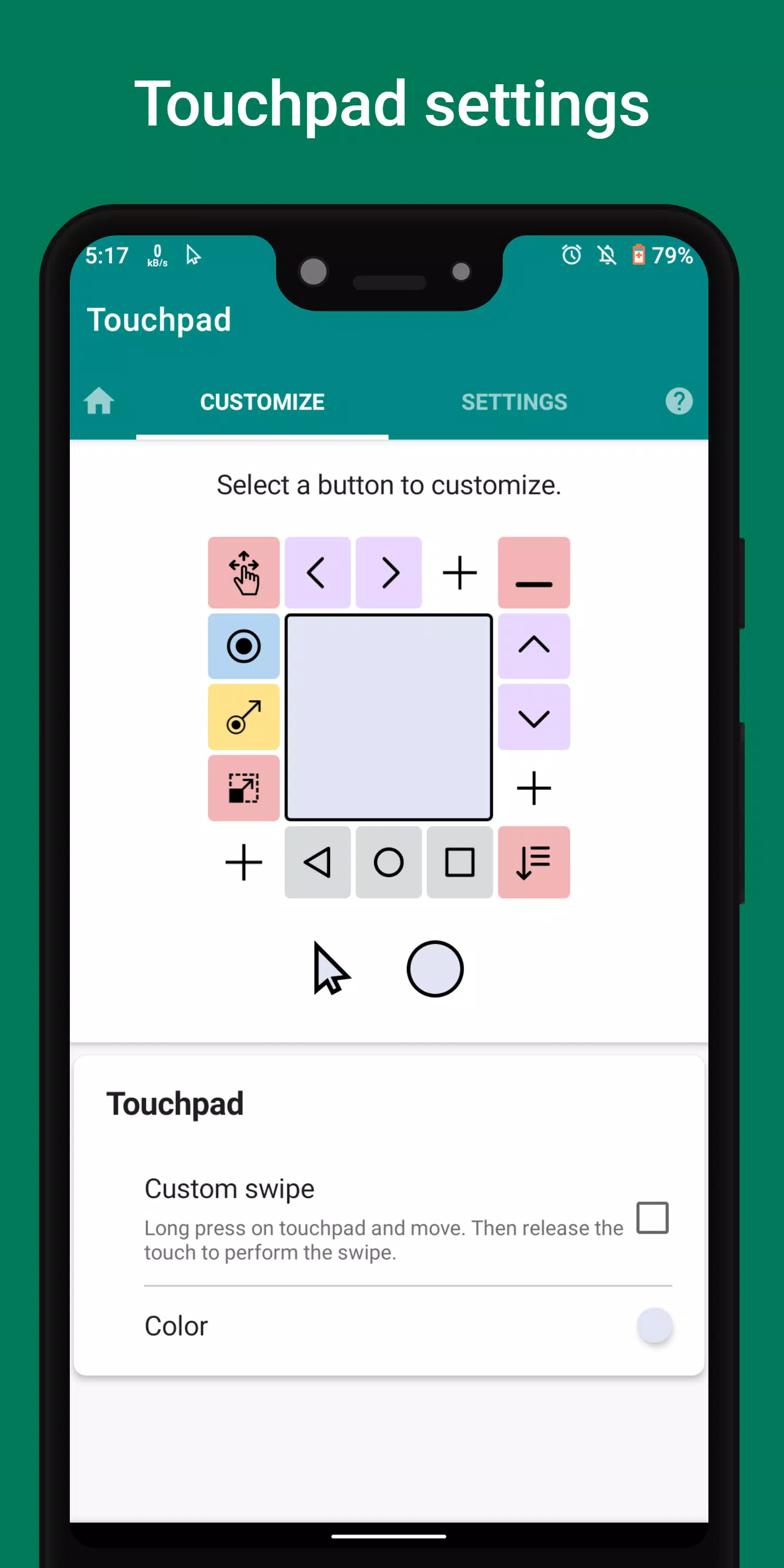
答:可以自由调整位置、尺寸和透明度。
问:软件支持哪些操作方式?
答:支持点击、长按、滑动、拖动等多种操作。
问:不用时能隐藏触控板吗?
答:可以缩小为悬浮球,减少屏幕占用空间。
问:是否提供快捷功能?
答:支持通知栏、导航控制、音量调节等快捷操作。
touchpad唤醒软件测评
touchpad唤醒适合大屏设备用户,单手操作时明显轻松不少。虚拟光标移动流畅,点击定位也比较准确。触控板占用空间不大,对日常浏览影响较小。丰富的自定义选项让整体体验更加灵活。对于经常需要触碰屏幕远端区域的人来说,实用性相当不错。