




应用简介
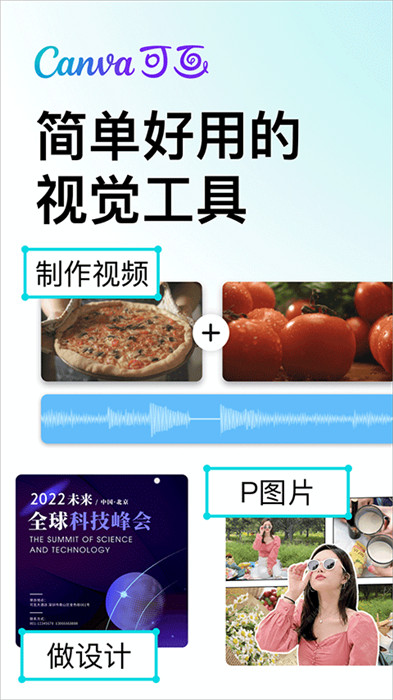
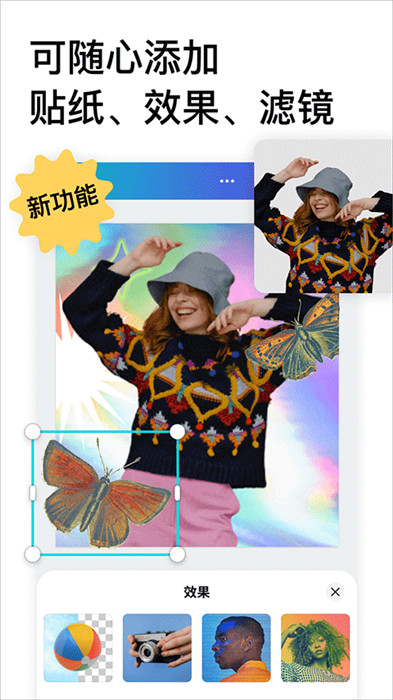
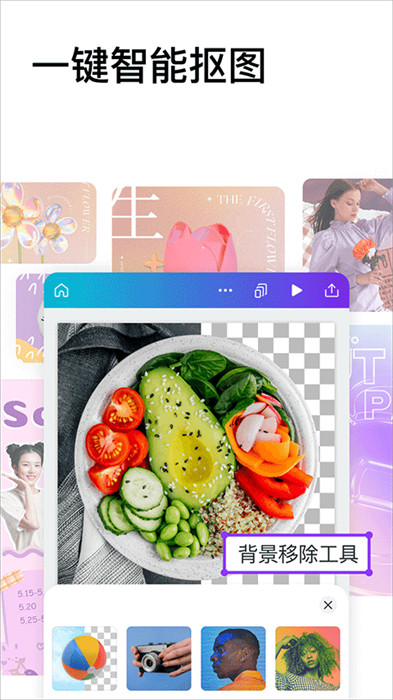
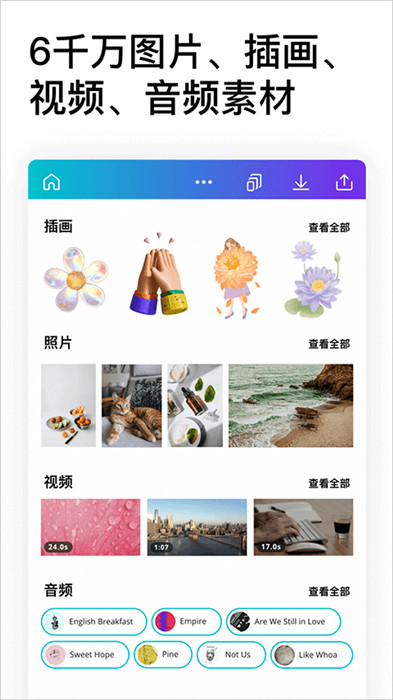
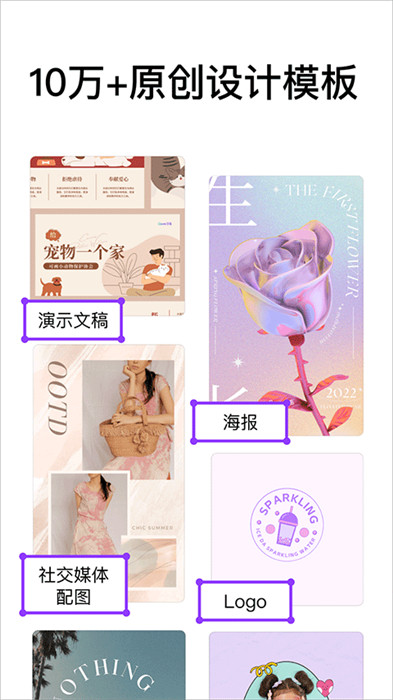
canva可画app简单易用的专业图片美化设计软件。canva可画app下载后,它提供了丰富的素材库、模板、滤镜和插画素材,让用户可以根据个人需求进行图像修饰,调整素材的大小、位置和颜色等,随时随地创建符合个性的设计图片。
canva可画怎么导出ppt
1、在Canva可画中打开你的PPT文件后,点击顶部的“文件”选项卡。
2、接着,找到并点击“导出”选项。
3、在弹出的下拉菜单中,找到并选中“PPT”作为导出的文件格式。
4、然后,设置你希望保存的位置和文件名,并确认点击“保存”即可完成操作。
canva可画添加自己的图片方法
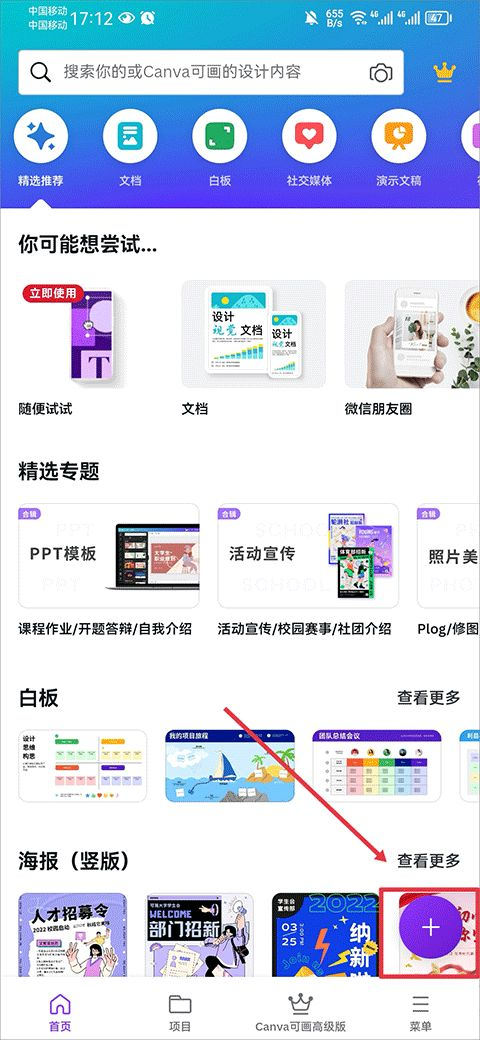
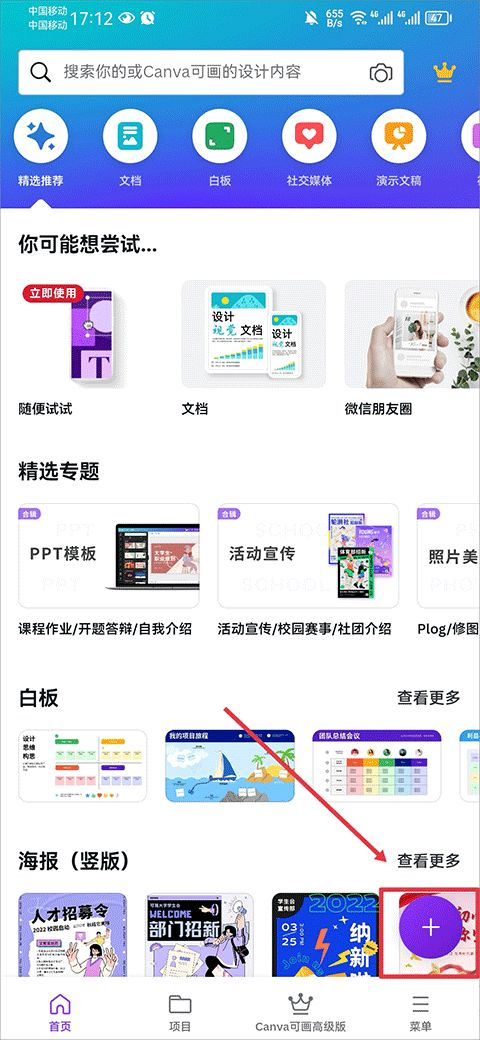
1、打开app,在首页中点击右下角+号。
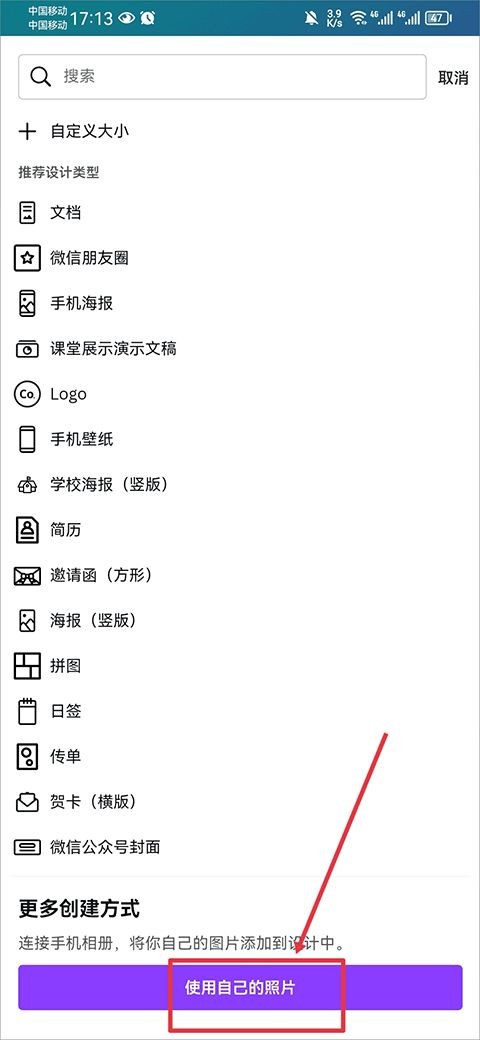
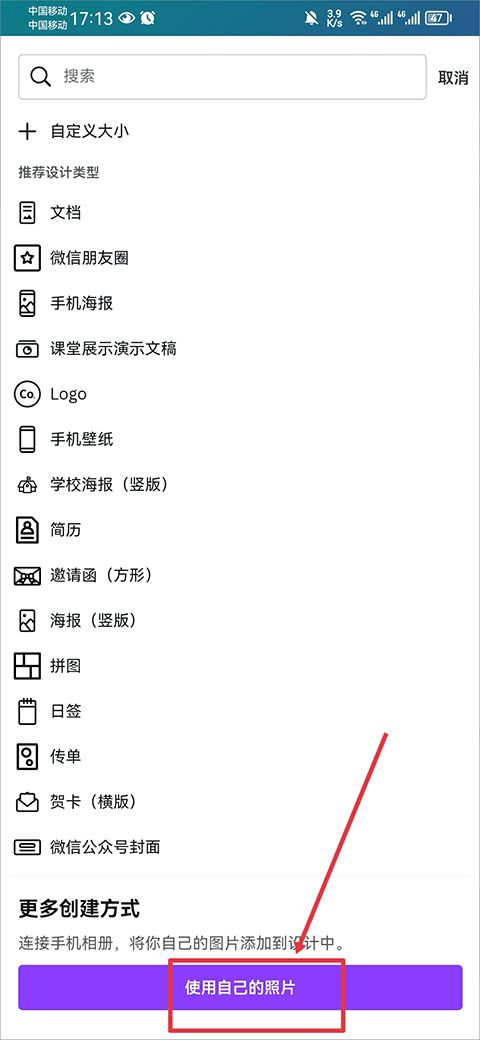
2、进入后点击下方的使用自己的照片。
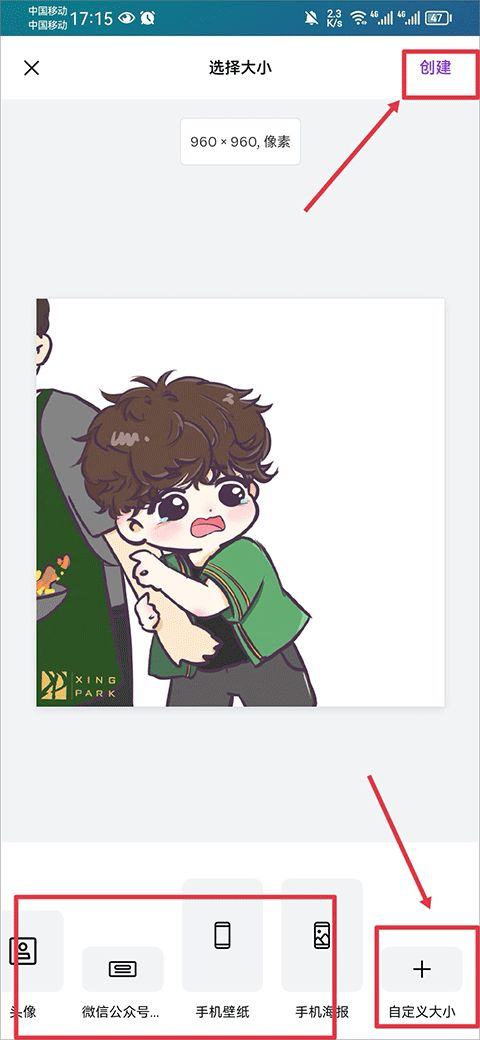
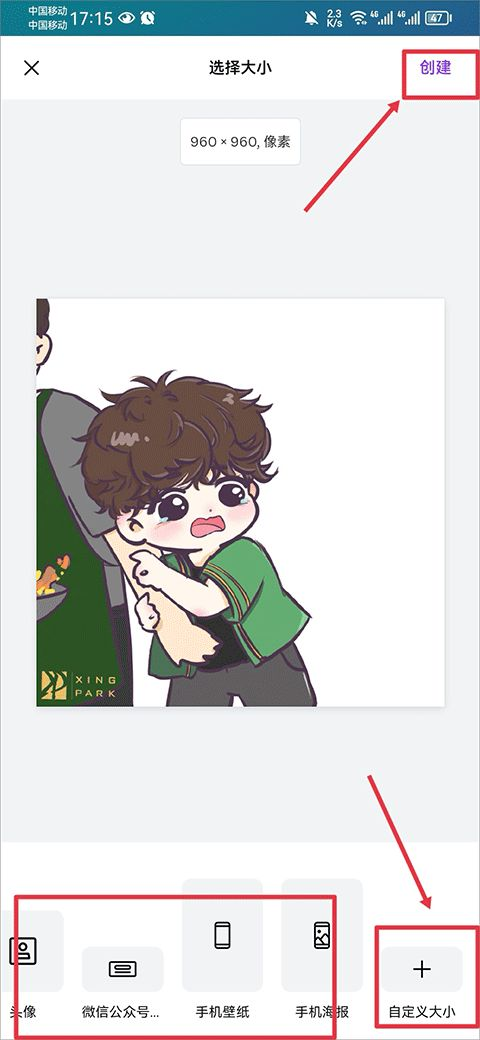
3、在相册中选择照片后,接着选择图片的大小,若下方大小不合适时,可以点击自定义大小,大小选择完成后点击创建即可。
canva可画怎么拼图
1、打开Canva可画软件后,点击顶部菜单中的“模板”选项。
2、在模板的页面内找到并选择“拼图”。
3、在拼图界面,点击“查看所有”以浏览不同类型的拼图模板,例如选择“风景拼图”。
4、选择一个喜欢的风景模板后,点击“编辑”进入图片编辑界面。
5、在图片编辑界面,首先删除原来的默认图片。
6、然后点击“图库”选项,导入你喜欢的图片,并按照自己的喜好将每张图片排列好位置。
7、完成排列后,点击界面上方的“下载”按钮,等待图片设计完成即可保存或分享即可。
canva可画app推荐理由
1、提供了专业设计人员制作的现成模板和素材,使您能够直接使用这些资源。
2、在Canva中,用户可以快速浏览图库,找到符合您需求的图片和插图,也可以上传自己的图片。
3、提供超过1000种中英文版权字体供选择,可以调整文字的字体、大小、颜色、位置和旋转,让设计图片更加个性化和出彩。
4、完成设计后,可以将作品保存到手机相册,也可以直接分享到微博、微信、QQ等社交平台。
更新日志v2.278.0版本
秋高气爽,静待中秋。
秋季主题模板、插画素材更新,来Canva可画开启你的创作之旅。
近期上线了一些新功能:
· AI一键文生图
· AI一键生成文案
· 一键翻译设计或文档
· 批量编辑图片
· 文档一键转PPT
· 智能抓取分离图片前后景
· 支持导入PSD文件
· 支持导入Word文档
· 支持在白板上制作流程图
· 自动生成魔力动效
