手机端
手机端 设为首页
设为首页 收藏本站
收藏本站 

 当前位置:
当前位置: 

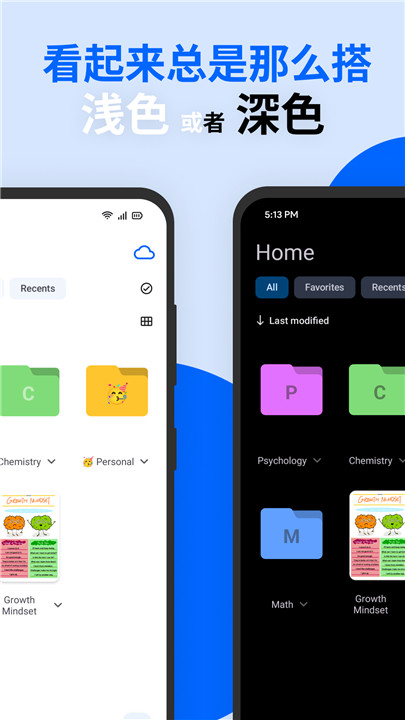
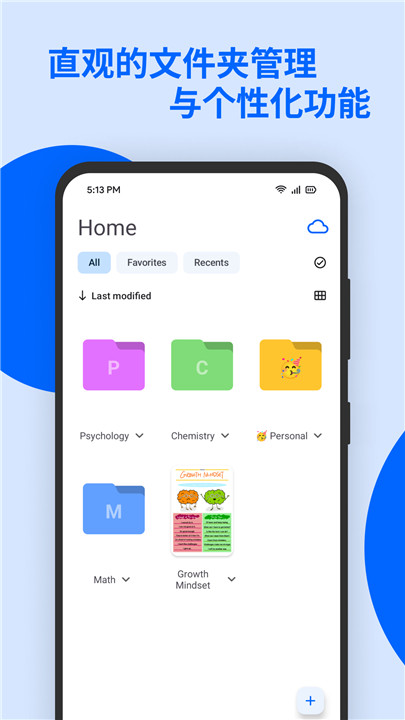
Notewise是一款主打数字记录的笔记工具,整体功能偏向手写与资料整理一体化使用。用户可以在里面进行手写记录,也能对PDF文件进行批注、标记和重点圈画,日常整理资料会比较方便。软件还配备了橡皮擦、笔记空间管理以及内容分享等功能,可以把不同类型的笔记分区保存,方便后续查找和使用。不管是工作记录还是生活备忘,都可以通过这款应用进行整理和归档,让信息记录变得更清晰、更有条理。
Notewise软件使用教程
一、调整橡皮擦设置
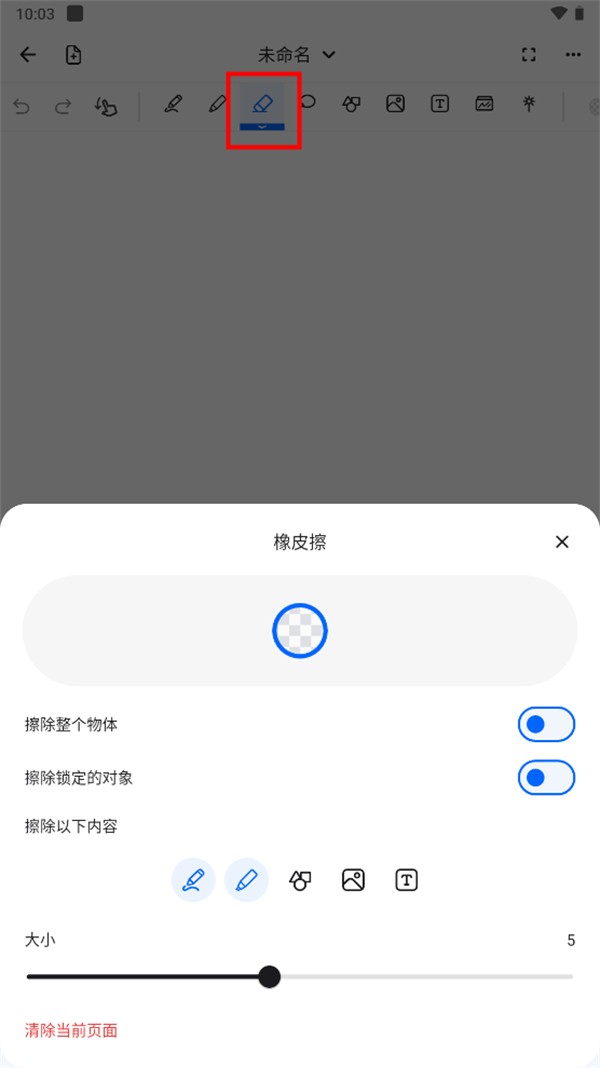
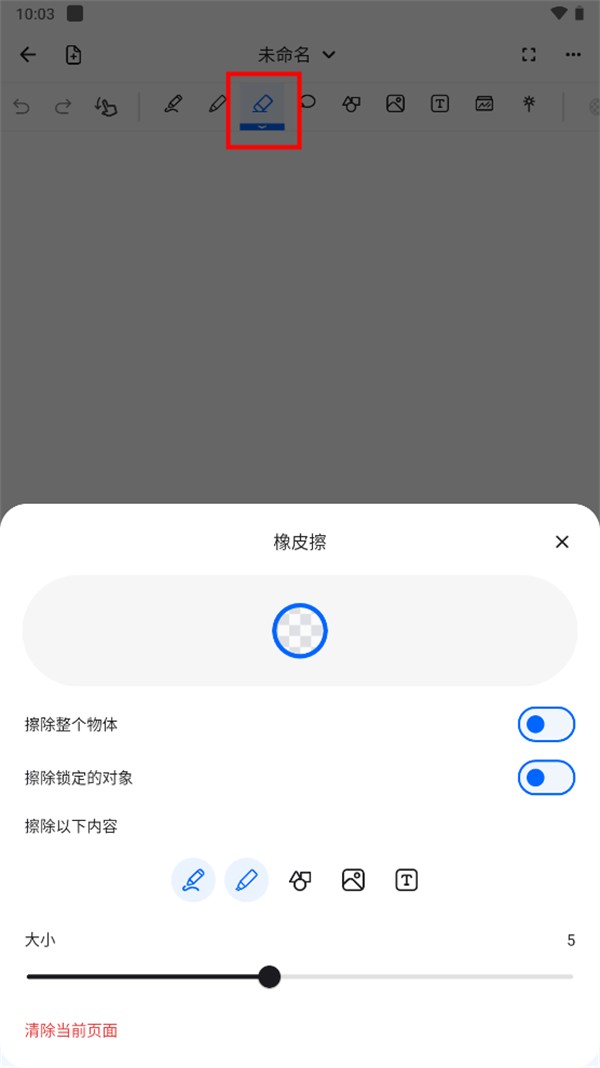
1、从工具栏中选择橡皮擦工具。
2、再次点击橡皮擦工具。
当启用“擦除整个对象”时,将擦除整个对象(例如,整个笔画)。
当启用“擦除锁定对象”时,锁定对象将变为可擦除。
您还可以调整可擦除对象的类型,默认情况下只有钢笔和荧光笔块可擦除。
二、删除、复制和重新排列页面

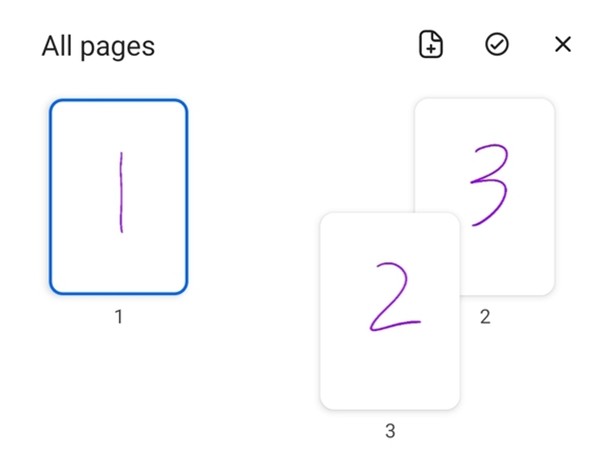
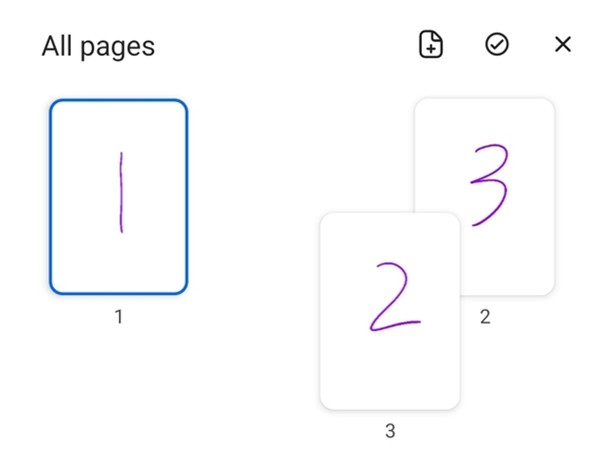
1、点击工具栏上的轮廓按钮。将显示笔记所有页面的缩略图。
2、要重新排列页面,请长按页面并将其移动到不同位置。
3、要删除、复制或导出某些页面,请点击右上角的选择按钮并选择页面。
三、添加新页面
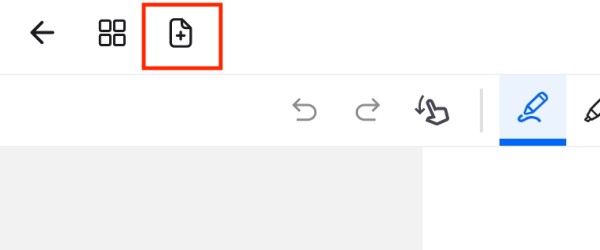
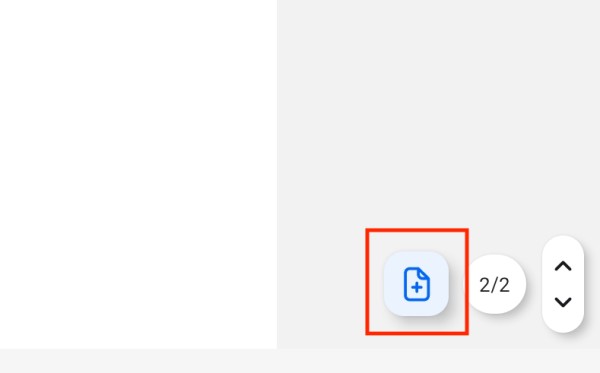
要添加新页面,您可以:
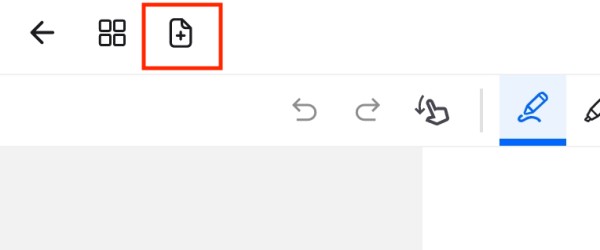
1、点击标题栏左上角的新页面按钮。
2、当滚动到页面末尾时,滚动条旁边会出现一个新页面按钮。点击以添加新页面。
3、打开笔记大纲并点击右上角的新页面按钮。
四、使用手指绘制、滚动和缩放
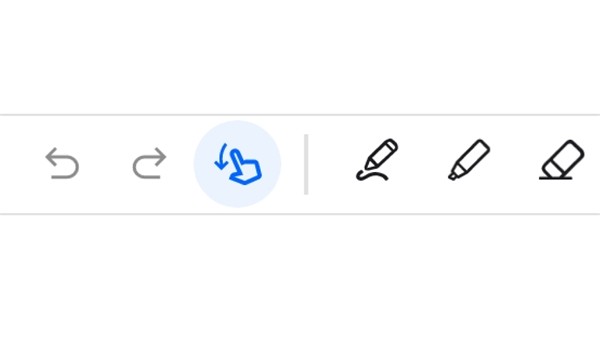
1、点击屏幕右上角的三点菜单按钮。
2、点击弹出菜单中的手写笔和手指按钮。
3、在弹出窗口中,您可以自定义手指输入的绘制、滚动和缩放行为。
尖端:
1、要快速启用滚动,您还可以切换工具栏上的滚动模式按钮。
2、使用手写笔时,如果遇到防手掌误触问题,可以将“单指”和“双指”设置为“忽略” 。
五、锁定和解锁对象
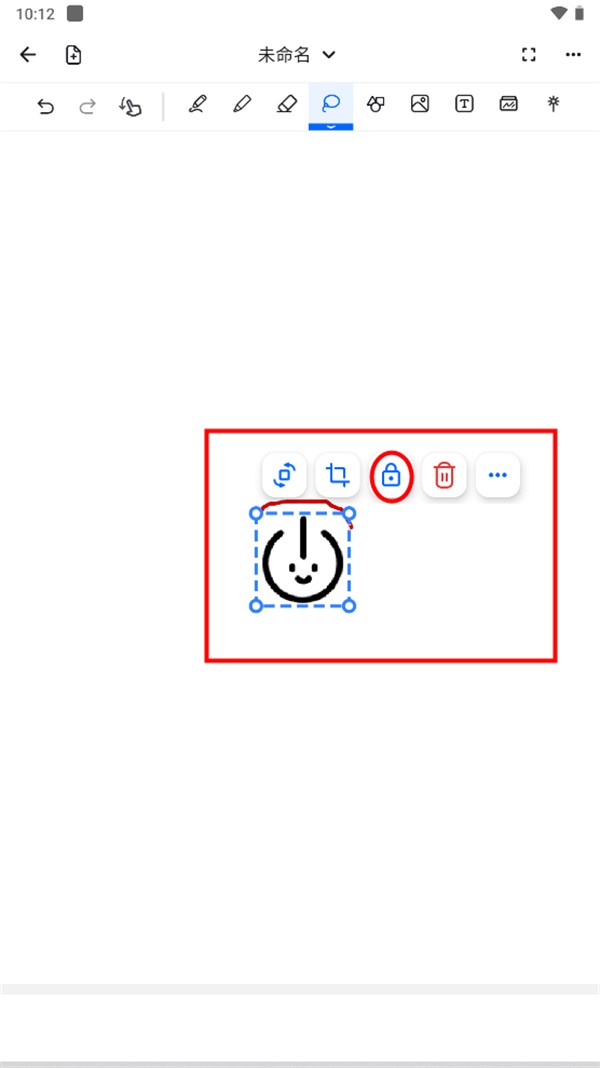
除非您启用了在套索工具中选择锁定的对象,否则套索不会选择锁定的对象。在橡皮擦设置中,您还可以切换“擦除锁定的对象”以允许/禁止擦除锁定的对象。
锁定对象:
选择套索工具。使用套索工具选择要锁定的对象。
点击锁定按钮。
解锁对象:
选择套索工具。再次点击套索工具按钮以打开套索设置。
启用选择锁定的对象。关闭套索设置。
使用套索选择要解锁的对象。点击解锁按钮。
六、创建和修改形状
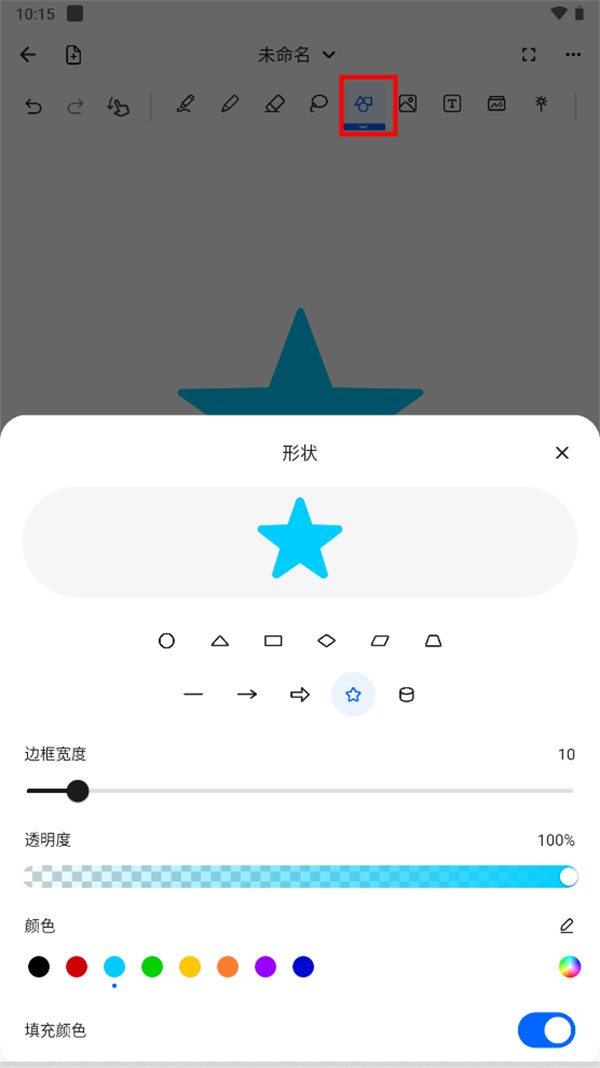
要创建新形状:
1、从工具栏中选择形状工具。
2、在画布上拖动以创建新形状,或点击现有形状以选择该形状。
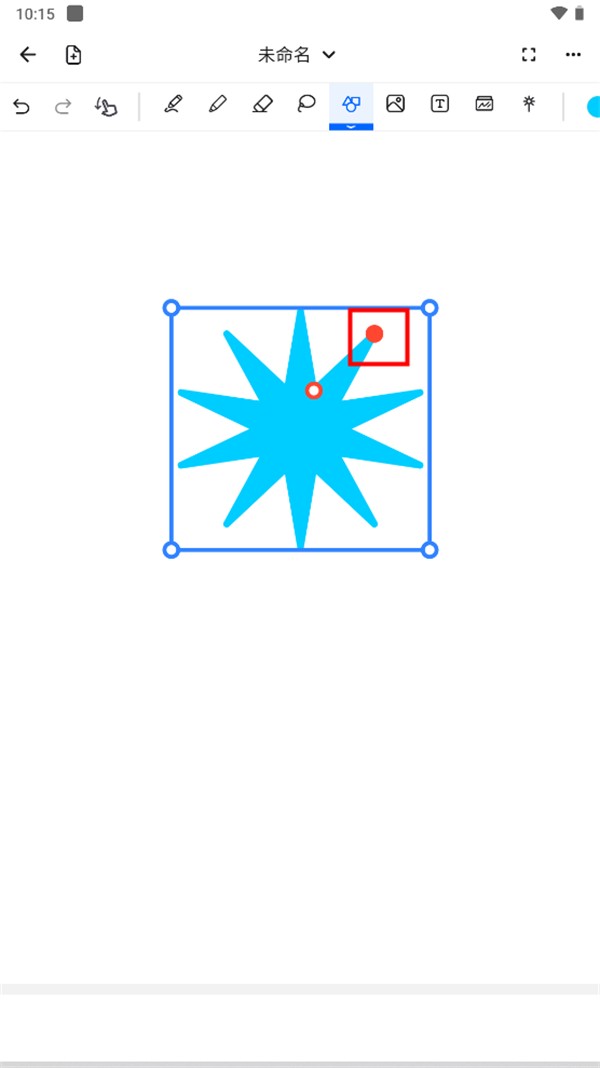
3、对于支持修改的形状,将显示一些橙色控制点。拖动这些点来修改形状。
要编辑现有形状:
1、从工具栏中选择形状工具。
2、点击画布上的现有形状。
3、您现在可以开始使用橙色控制点编辑形状,或者点击弹出菜单上的套索按钮继续在套索模式下进行编辑。
Notewise软件特点
1、整体书写体验比较流畅,通过简洁的界面设计和多种工具组合,让手写记录更加顺手,有助于提升日常记录效率。
2、专门针对安卓设备进行优化,在长期缺乏优质手写笔记应用的情况下,提供了更贴合移动端使用习惯的解决方案。
3、采用一次性付费模式,无需订阅服务,购买后即可长期使用,使用成本更透明。
4、支持多设备使用与数据同步,方便在不同场景下随时查看和编辑笔记内容。
Notewise软件亮点
1、支持从PDF中直接选取并复制文字内容,让信息提取更加方便快捷。
2、可以在PDF文件中直接打开外部链接,实现资料之间的快速跳转与访问。
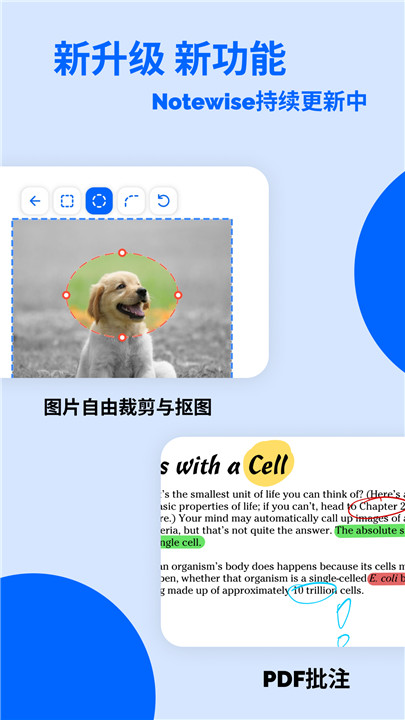
3、内置批注工具,可对文档进行标记、涂写以及签名等操作,适合学习与办公场景。
4、支持对PDF页面进行重新排序、复制、缩放等编辑操作,方便整理与重构文件内容。
5、可导入各种大小的PDF文件,适用于课堂记录、会议资料整理等多种使用环境。
Notewise软件功能
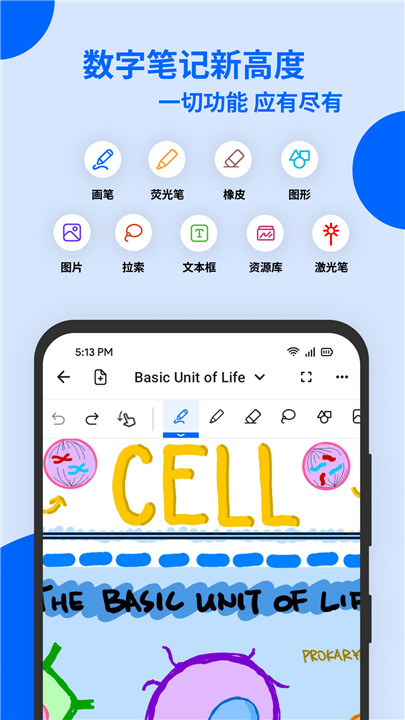
1、提供多种笔刷工具,包括钢笔、圆珠笔、毛笔以及荧光笔,并支持不同颜色与粗细调节。
2、支持触控笔与手指书写,在手机和平板上都可以直接进行记录。
3、采用低延迟手写技术,模拟真实纸张书写效果,让书写更加自然流畅。
4、具备防误触功能,书写时可有效避免手掌干扰,提高记录稳定性。
5、支持图形绘制功能,长按即可生成标准形状与曲线,提高绘图效率。
6、可通过缩放与滑动自由调整页面视图,让内容排版更灵活。
Notewise软件特色
1、橡皮擦工具精度较高,可以更细致地修改手写内容。
2、支持在图片上直接标注,有助于提升整理与表达效率。
3、提供多种图形工具,如椭圆、矩形、三角形等,可用于美化笔记内容。
4、支持文本框自由添加,并可自定义样式,适用于会议或学习记录。
5、套索工具可选中并调整单个笔画,便于精细修改内容结构。
6、笔记页面支持自由缩放与布局调整,既可以细节编辑,也能整体浏览。
7、提供多种纸张模板,如横线纸、网格纸、虚线纸等,可模拟不同书写环境。