





应用简介
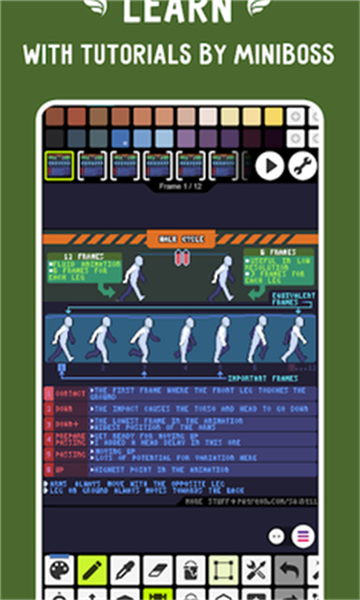
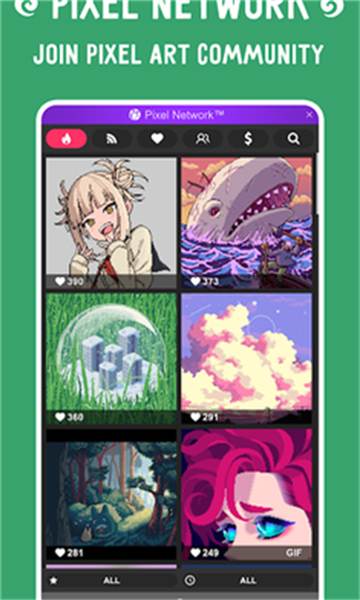
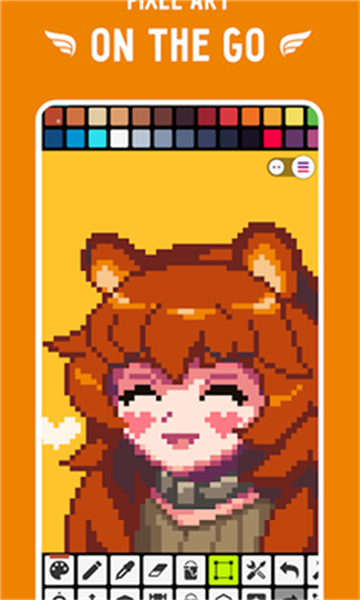
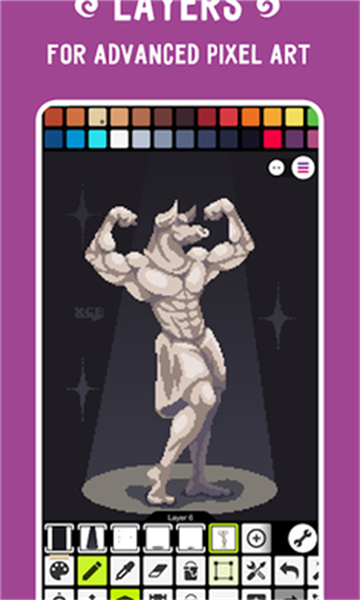
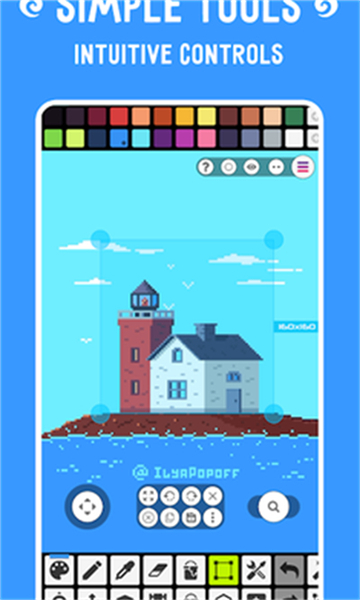
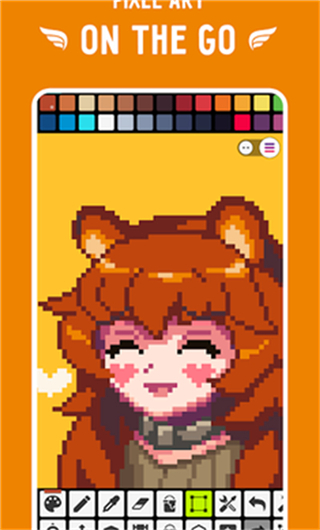
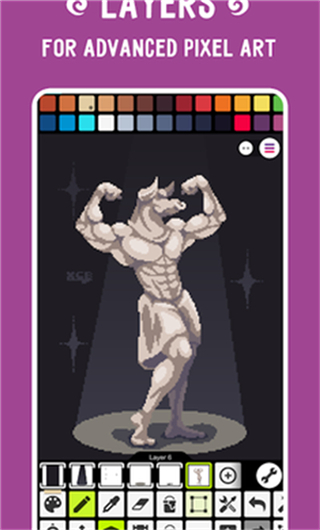
像素画板(Pixel Studio)app是一款用于绘制像素风格的绘画软件,用户可以根据自己的需要选择合适的画笔颜色以及背景色,还能够将制作好的作品一键保存于分享,在这里自由编辑,释放你的想法,使用其中给出的工具来绘制出你的第一幅作品,还有其他的高级功能可以助你画画一臂之力。
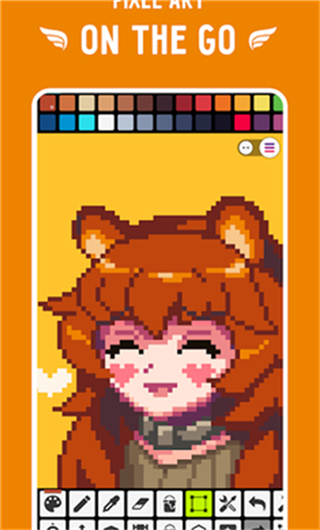
像素画板软件特点:
颜色:可以使用不同的颜色来点亮一个个小格子,打造你的作品。
画作:用户可以将自己的风格加入到画作之中,呈现你的想法。
画板:用户可以自由选择画板的大小,在这里创造不同的画作。
工具:软件还提供了你需要用到的一切工具,非常的方便好用。
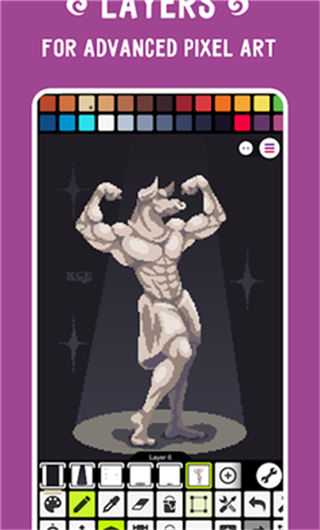
像素画板app安卓版亮点:
【灵活】用户能够随时随地的使用,带给你十分灵活的操作体验。
【简洁】非常简洁的风格打造,非常适合喜欢像素风格的用户。
【点赞】在线查看其他人的作品,一键点赞收藏,激发你的灵感。
【内存】并且软件占用的内存小,运行也非常流畅,没有任何卡顿。
像素画板app新手教程:
1、线条
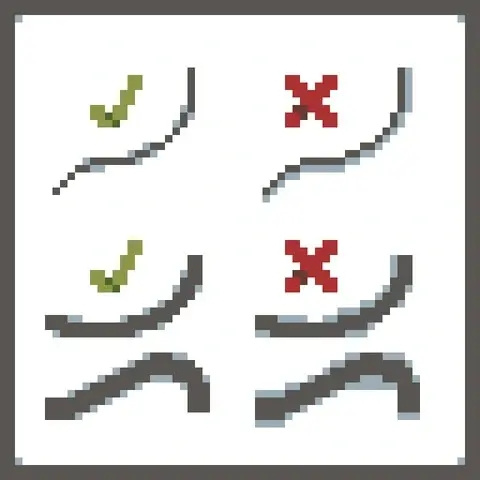
线条可说是像素艺术中最重要的元素之一。
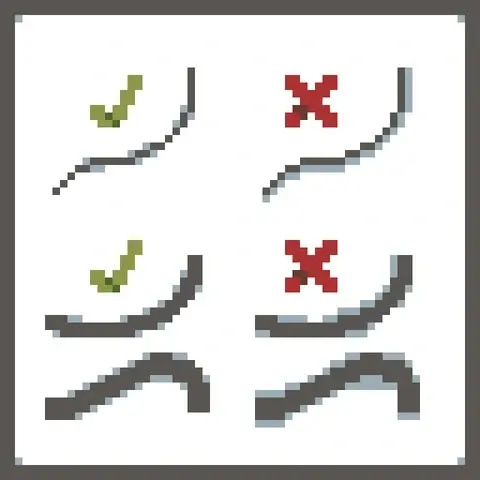
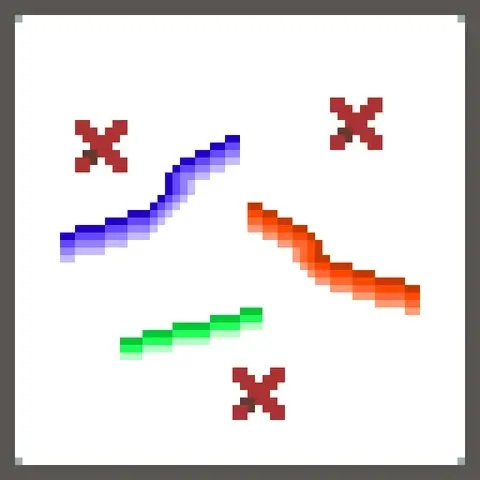
线条应当是连续的,不可以有断点。否则,它们就会在你的图画中造成一种不和谐感。断裂的线条叫做锯齿现象。线条的粗细应当始终一致。并且,不建议同一根线条中存在 2
像素的宽度(有时存在例外)。想要在像素画板中画出完美的线条, 只需使用钢笔工具。
选中钢笔工具时,点击屏幕右下方的齿轮(设置按钮),其中有一个叫做Pixel Perfect Line Draw
(绘制完美线条)的选项,这个功能默认是关闭的。打开这个功能之后,你就可以随手绘制出完美线条了。然而,这个功能仅能用于1像素宽的线条。
2、抗锯齿
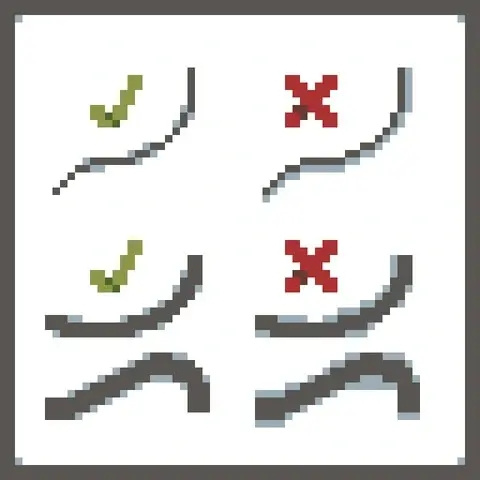
抗锯齿是一种用于像素艺术中消除锯齿效果的技术。该方法应用于特殊的双像素,其功能是平滑不平整的边缘。你可以平滑物体的内部和外部边缘。并不总是要求使用抗锯齿,特别是在简单的绘图中,但是在你绘制更加高级的像素美术时,这个功能值得考虑。
3、抖色
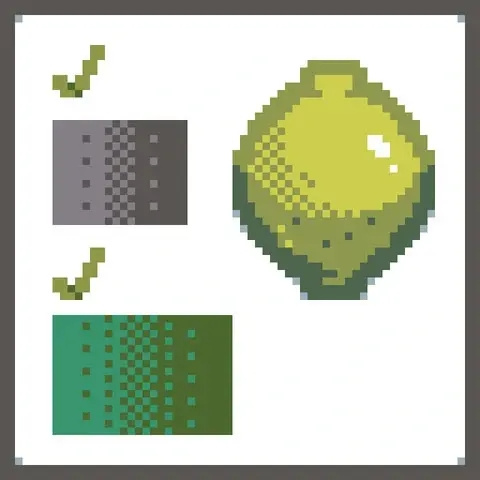
抖色是像素绘画中的一类渐变,由相互交错的两种像素点构成。最受欢迎的抖色模式是棋盘型抖色。
抖色可以使用两种颜色来创建出第三种颜色的视觉效果。像素画板也拥有Dithering
Pen工具用以创建类似的光影效果。你还可以从笔刷界面找到一些经典而实用的笔刷配置。
4、条形渐变
条形渐变是一种错误的渐变,由同一颜色但亮度(值)不同的两条或多条线条组成。使用渐变时最好使用HSV(色相,饱和度,值)颜色模式。你可以在拾色器中切换RGB/HSV颜色模式。顺便说一下,Pixel
Studio有渐变工具来绘制正确的渐变。
5、色彩
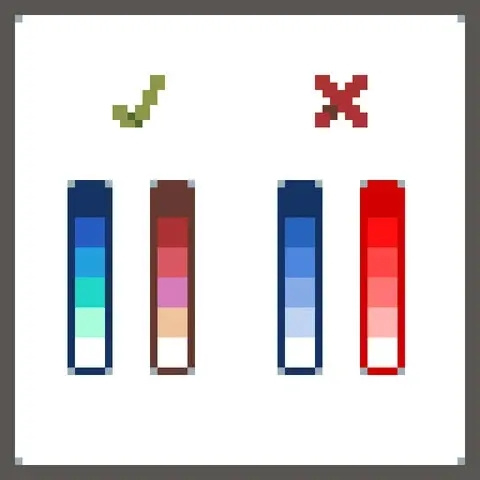
初学者最常犯的错误就是尽可能选择明亮的颜色,还有条状渐变 (请看上一节)。
颜色之间的反差不仅可以使用亮度来表现,也可以使用色调。为了使绘图过程更快,效果更好,你可以使用现成的调色板。 最著名的调色板来源之一是
lospec.com/palette-list(该网站国内可访问,英语界面不会过多影响你的使用)。在像素画板中你可以从 RGB (红,绿,蓝) 颜色模式切换到
HSV (色相,饱和度,明度)模式 , 这可以帮助你选择正确的颜色。
6、光影
像素绘画中的光影和经典绘画中的光影做法相同。你需要根据以下信息找到光照来源:
反射 (一个物体在其它光滑物体表面的镜像)
高光 (物体上面最为明亮的部位)
阴影 (与高光相对,是物体上面因为无法得到光照而显得较为阴暗的部位)
投影 (关于另一个次要物体的部分,因为主要物体遮住了它,所以光线没有照到它)

7、像素动画
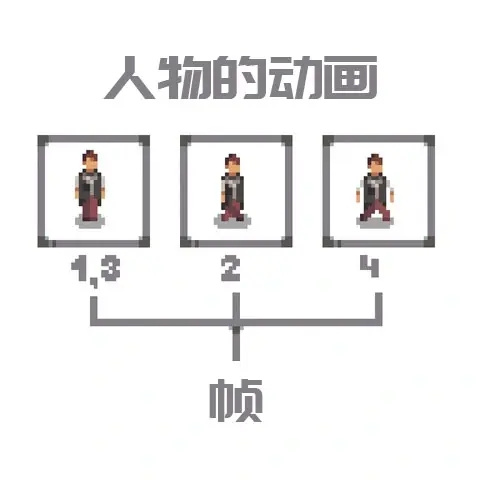
正如其它动画一样,像素动画由帧组成。 帧之间的间隔时间越短,动画看起来就越平滑。如果你想要为你的角色创作较为繁复的动画 ,
可以将角色的身体部位分为不同的图层(译者说:这也正是Spine、live2d等技术使用的方法)。
利用分开的身体部位创作动画更加容易,不会让你在一帧一帧的绘画中抓狂。您可以将动画保存为.gif格式。然后你可以把它转换成其他视频格式。您可以使用像素画板创建动画,然后将它们保存为GIF。
8、如何创作像素画
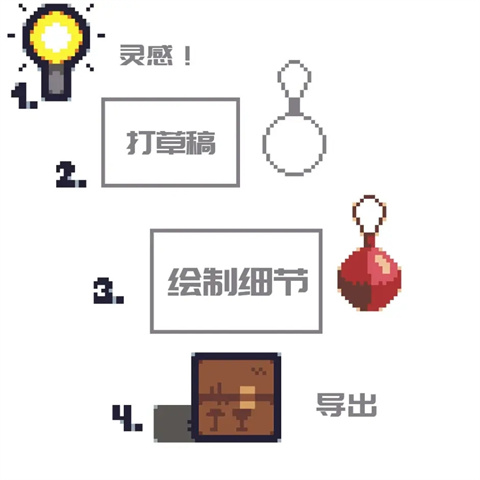
一切始于灵感。 首先你需要有一个灵感, 拥有灵感之后你才能在像素画中把它表现出来。因此,最好先画一个草图。你可以先画一个轮廓 -
在像素画布上先描摹出大致的轮廓,或者把它画在纸上或者图形编辑器上,然后将其粘贴到像素编辑器 (一般的像素化软件都会有粘贴一个图层的功能,这个功能在这里面也有)
然后开始勾勒细节。最后你需要将图片存储为适当的尺寸,然后导出它。
像素画板app测评:
---可以使用这款软件打造出你想要的风格。
---能够保存作品到本地之中。
---带给用户非常完美的使用体验。
---打造出令人赞叹的像素作品。
像素画板app说明:
来这里感受像素的魅力。
拥有许多高级工具可以使用。
操作简单,轻松开始画画。
